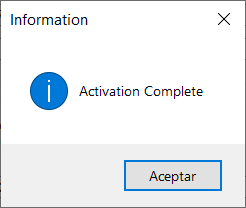
Dirigirse a la siguiente ruta en su máquina, después de haber instalado el software:
C:\Program Files\Delphin Express BIM 360 2026\net10.0-windows
Abrir el ejecutable MainKey.exe solo con hacer doble clic; con lo cual aparecerá la siguiente ventana:
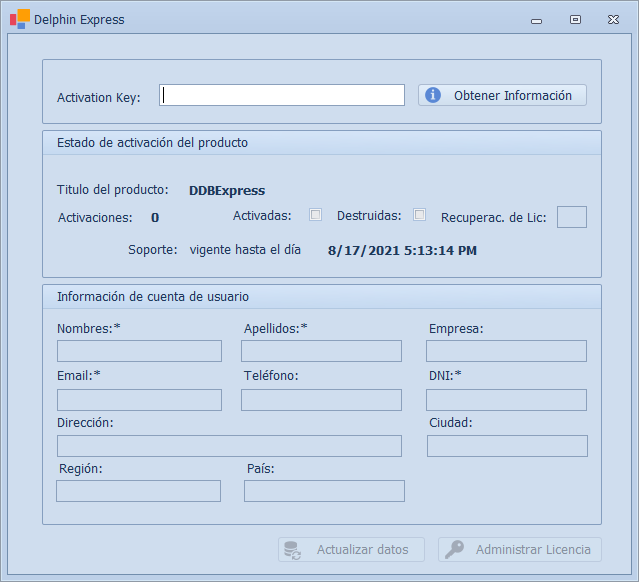
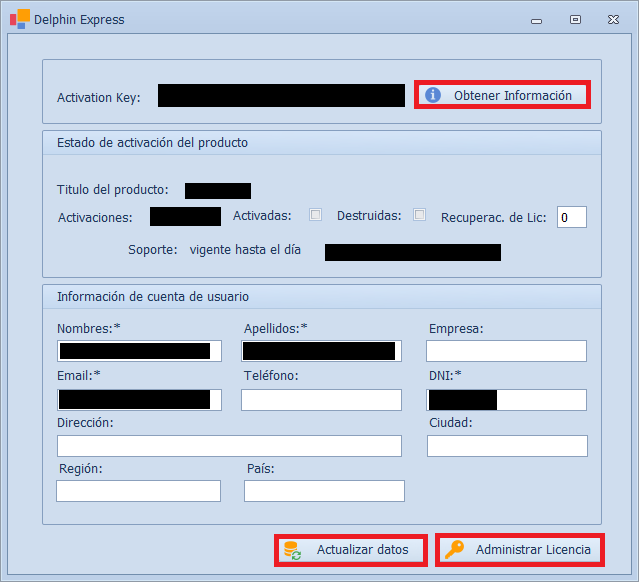
Coloque su Activation Key y haga clic en Obtener Información; posteriormente, ingrese todos sus datos. Los casilleros que indican asterisco son obligatorios. Luego haga clic en la opción Actualizar datos. Como penúltimo paso, haga clic en la opción Administrar Licencia.
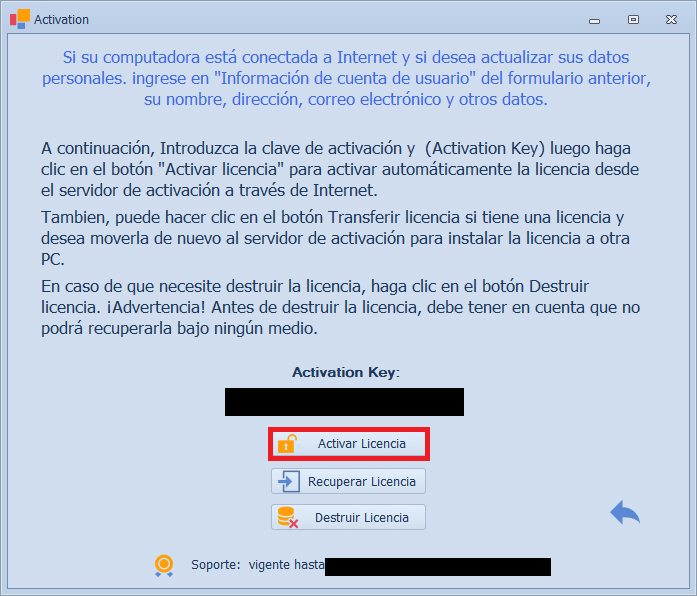
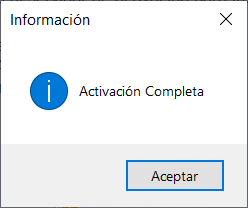
Finalmente, hacer clic en Activar Licencia.
Recuperar su licencia
La licencia se debe recuperar en caso que se desee formatear la máquina, modificar el disco duro o algún otro componente de su máquina, o si le va a realizar algún procedimiento de restauración a su máquina. Esto es permitido, como máximo, solo 6 veces y únicamente dentro del periodo de soporte técnico de 1 año; periodo que inicia desde la fecha que adquirió la licencia. Para ello realizar lo siguiente:
- Dirigirse a la siguiente ruta en su máquina, teniendo todas las ventanas del software cerradas:
C:\Program Files\Delphin Express BIM 360 2026\net10.0-windows
Abra el ejecutable MainKey.exe solo con hacer doble clic; con lo cual aparecerá la siguiente ventana:
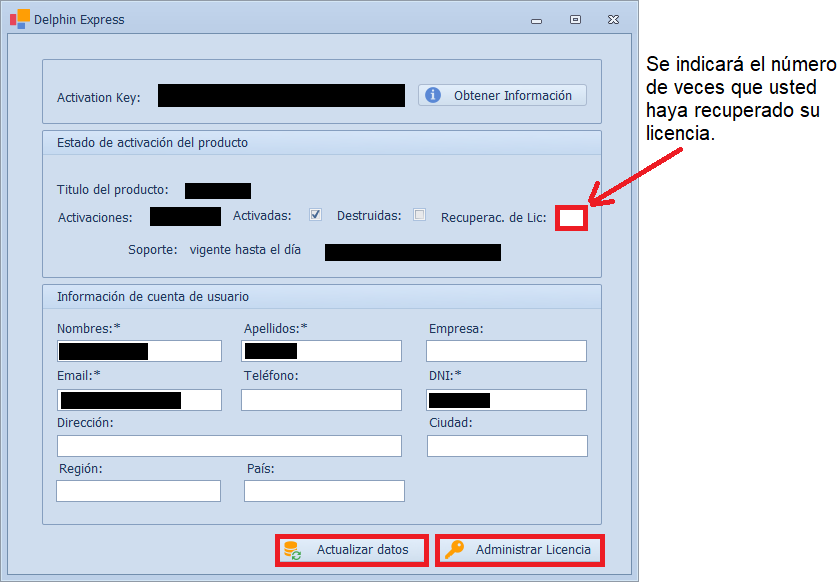
- Coloque su Activation Key y haga clic en Obtener Información.
Deberá llenar los campos que tienen asterisco, ya que son obligatorios, y luego hacer clic en la opción Administrar Licencia. También podrá actualizar sus datos al hacer clic en el botón Actualizar datos.
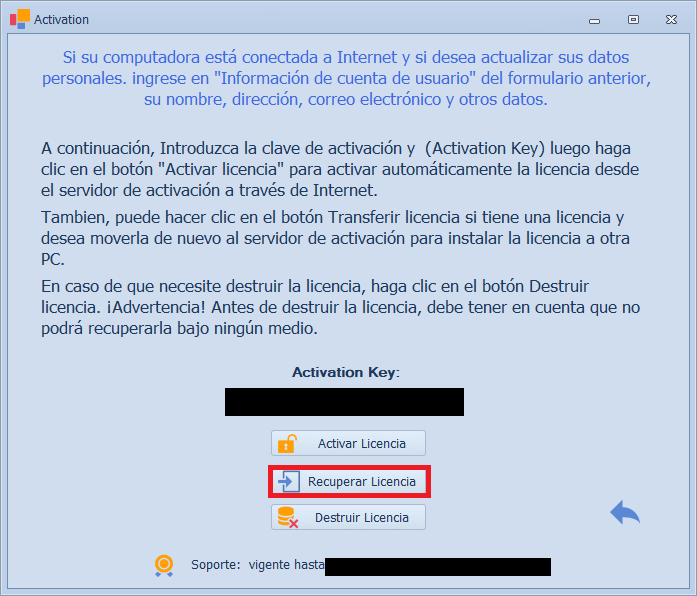
- Haga clic en la opción Recuperar Licencia.
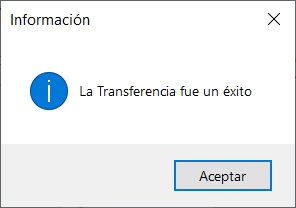
Listo, se habrá recuperado la licencia.
Reactivar su licencia
Para reactivarla, en la misma u otra máquina, se deberá realizar el mismo procedimiento descrito al inicio o abrir Delphin Express BIM 360 2026 y realizar lo que se indica en la siguiente imagen:
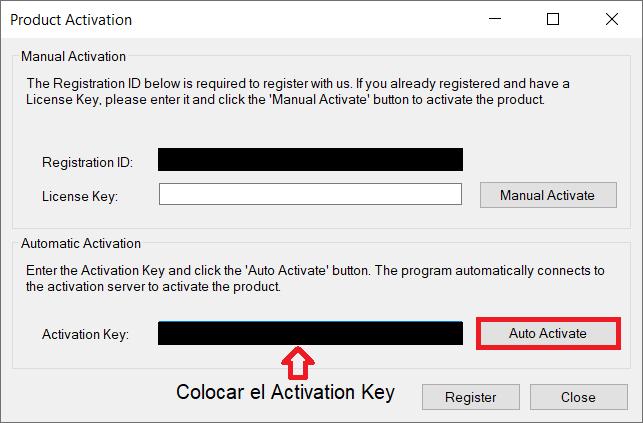
Y clic en el botón Auto Activate.